2013年5月8日水曜日
奈良井宿の木曽の大橋
四月の中旬に、長野県の塩尻市・松本市の辺りをぶらぶらしてきました。
メインで目指していたのは、中山道の宿場町、奈良井宿です。
この日は季節外れの雪が降っていて、移動すら危ぶまれましたが、奈良井宿にいる間に雪はやんでくれました。その後の移動には支障は出ませんでしたが、奈良井滞在中は、それはもう寒かったです。どのくらい寒かったかというと、雪がやむまでやり過ごそうと思って入ったそば屋のおばさんが「こんなに寒いのは珍しいんだけどねえ」と言ってしまう程度には、寒かったです。
そんな奈良井宿には「木曽の大橋」と呼ばれる木造の大きな橋があります。
凍える手で「木曽の大橋」を撮した動画が、こちらの動画です。

2012年11月15日木曜日
YouTubeの「すべての顔をぼかす」機能について
動画に他人の顔が映り込んでしまったときにどうする?
外出先で、特に、人の多い場所で動画を撮影するときに、その場にいる人の顔がどうしても映り込んでしまうことがあります。そんなとき、あなただったらどうしますか?
気にせずにアップロードしてそのまま放置している動画も多く見られます。
そういう動画に対してどう感じるかという捉え方は、人によっていろいろでしょう。とはいえ、少なくとも私は、いい気はしません。自分がもしどこかで映り込んでいて勝手にネット上で姿を晒している可能性があるかもしれないと思うと、嫌な感じしかしません。
そんなわけでして、できれば自分の動画のせいで誰かの顔が無断で晒されてしまうという事態を少しでも減らしたいと考えています。そのために使える機能として、YouTubeに備わっている「すべての顔をぼかす」という機能をご紹介したいと思います。
外出先で、特に、人の多い場所で動画を撮影するときに、その場にいる人の顔がどうしても映り込んでしまうことがあります。そんなとき、あなただったらどうしますか?
気にせずにアップロードしてそのまま放置している動画も多く見られます。
そういう動画に対してどう感じるかという捉え方は、人によっていろいろでしょう。とはいえ、少なくとも私は、いい気はしません。自分がもしどこかで映り込んでいて勝手にネット上で姿を晒している可能性があるかもしれないと思うと、嫌な感じしかしません。
そんなわけでして、できれば自分の動画のせいで誰かの顔が無断で晒されてしまうという事態を少しでも減らしたいと考えています。そのために使える機能として、YouTubeに備わっている「すべての顔をぼかす」という機能をご紹介したいと思います。
2012年11月12日月曜日
カスタムサムネイル(YouTube)の使用開始条件
サムネイルを自由に選択したい
YouTubeに動画を上げ始めた人の中には、「サムネイルに自分が思ったシーンを使いたいんだけど、YouTube側が提示してくる3つのサムネイルでは不満足なんだけどなあ…」という思いを持たれている人が、いるのではないでしょうか。それをクリアするために、アップロード者による任意の画像をサムネイルとして指定するための、カスタムサムネイルと呼ばれる機能があります。2MBまでの画像だったら、サムネイルとして使用することができます。
私も、このブログとリンクさせているチャンネルでは、つい最近になってやっとカスタムサムネイルを用いることができるようになりました。別に運営しているチャンネルでは、前から使えていたのですが、silent2960名義でやっているチャンネルではなかなか使えるようにならず、ちょっとばかし不便な思いをしていました。
最近になってやっと使えるようになったので、手始めにこんな画像をある動画のサムネイルとして採用しました。(他に切り取ってぱっとするところも無かったので、要点がわかる冒頭部分をキャプチャしたのです。)

味も素っ気もないですね。いいんです。サムネイルを自分で任意に指定できましたよということを伝えるのが、今回の目的ですので。
そういったわけでして、今回は「どんな条件を満たしたら、カスタムサムネイルを使えるようになるのか」というお話です。
YouTubeに動画を上げ始めた人の中には、「サムネイルに自分が思ったシーンを使いたいんだけど、YouTube側が提示してくる3つのサムネイルでは不満足なんだけどなあ…」という思いを持たれている人が、いるのではないでしょうか。それをクリアするために、アップロード者による任意の画像をサムネイルとして指定するための、カスタムサムネイルと呼ばれる機能があります。2MBまでの画像だったら、サムネイルとして使用することができます。
私も、このブログとリンクさせているチャンネルでは、つい最近になってやっとカスタムサムネイルを用いることができるようになりました。別に運営しているチャンネルでは、前から使えていたのですが、silent2960名義でやっているチャンネルではなかなか使えるようにならず、ちょっとばかし不便な思いをしていました。
最近になってやっと使えるようになったので、手始めにこんな画像をある動画のサムネイルとして採用しました。(他に切り取ってぱっとするところも無かったので、要点がわかる冒頭部分をキャプチャしたのです。)

味も素っ気もないですね。いいんです。サムネイルを自分で任意に指定できましたよということを伝えるのが、今回の目的ですので。
そういったわけでして、今回は「どんな条件を満たしたら、カスタムサムネイルを使えるようになるのか」というお話です。
2012年11月11日日曜日
【AviUtl】 テキストのサイズは[サイズ]で決める? [拡大率]で決める?
テキストオブジェクトへのアニメーション効果を追加したい
これまでにも、字幕を入れる際などに、テキストをどう入れるかということについての記事を書いてきました。この記事も、それらと関連した記事です。
前提知識として、テキストにアニメーション効果をかけるためには、テキストオブジェクトの各種パラメータを指定する画面から、次のような操作が必要です。
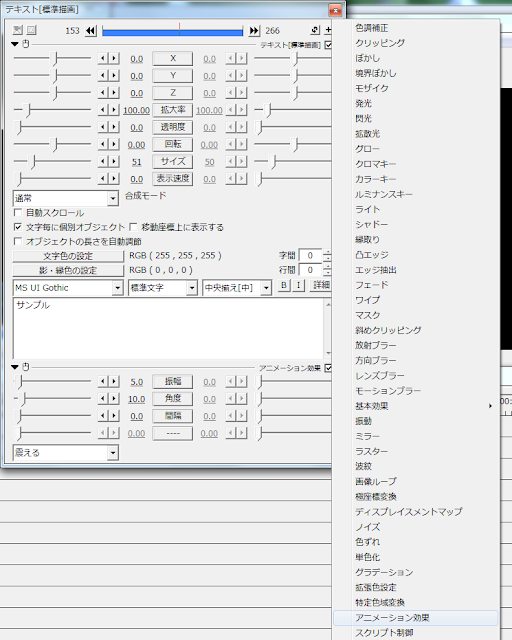
参考画像のように、[アニメーション効果]は、メニューのだいぶ下の方にあります。これを選択しましょう。その上でどのアニメーションを用いるかという点に関しては、今回は不問とします。
さて、文字に対してアニメーション効果を追加したいときには、その対象として、次の二つが考えられます。
ここでは、後者のケース、[文字毎に個別オブジェクト]にチェックが入っているケースに関連する話をさせてください。その際に注意すべき点として、フォントのサイズをどう指定するかということについてのお話です。
これまでにも、字幕を入れる際などに、テキストをどう入れるかということについての記事を書いてきました。この記事も、それらと関連した記事です。
前提知識として、テキストにアニメーション効果をかけるためには、テキストオブジェクトの各種パラメータを指定する画面から、次のような操作が必要です。
- 右上の[+]をクリック
- 表示されるメニューから[アニメーション効果]を選択

参考画像のように、[アニメーション効果]は、メニューのだいぶ下の方にあります。これを選択しましょう。その上でどのアニメーションを用いるかという点に関しては、今回は不問とします。
さて、文字に対してアニメーション効果を追加したいときには、その対象として、次の二つが考えられます。
- テキスト全体を一つのオブジェクトとして、その全体に効果をかける
- [文字毎に個別オブジェクト]にチェックを入れて、独立した一文字ごとに効果をかける
ここでは、後者のケース、[文字毎に個別オブジェクト]にチェックが入っているケースに関連する話をさせてください。その際に注意すべき点として、フォントのサイズをどう指定するかということについてのお話です。
2012年11月10日土曜日
【AviUtl】 覚えておくと便利|座標のリンク
AviUtlを使って、動画に字幕などを入れ続けるときに知っておくと便利な方法です。
テキストなどの表示位置を、オブジェクトが変わっても一定に保ち続けるための操作について、ご紹介します。オブジェクトの座標をいちいち数値で指定してやらなくてよくなります。簡単な操作を加えておくだけで、作業の効率が格段に向上しますよ。
たとえば、先日もご紹介したこの動画でも、同じ方法を用いております。まずは字幕の位置にご注目いただきながら、動画をご覧ください。
2012年11月6日火曜日
アノテーションで字幕を入れることについての覚書
自慢ではありませんが、私の管理する弱小チャンネルは、日本国内からのアクセスがほとんどです。つまり、海外からのアクセスがほとんどありません。
タイトルやタグも英語で併記するようにしているのですが、それでも海外からのアクセスは、どうも伸び悩んでいます。
たぶん、動画自体に辿り着いてもらっていないと思うので、今回してみたことにいかほどの意味があるのかわかりませんが。ひとまず、やれることはやってみようということで、以前にも取り上げた動画にアノテーションで字幕を入れてみました。
その動画が、こちらです。
以下、アノテーションで字幕を入れながら、感じたことです。アノテーションの長所について、今回は書いてみます。
2012年11月5日月曜日
【AviUtl】 エッジ抽出と発光の練習
AviUtlを使いながら、どんな機能があるのかなあといじっていたら、偶然こんなものができました。そんな作品です。
以下、どんな効果を狙ったのかということについての補足などを。
以下、どんな効果を狙ったのかということについての補足などを。
2012年11月3日土曜日
【AviUtl】 ビデオコーデックに対応させるようにサイズ変更する覚書
動画を編集していて、さあAVIファイルにするぞ! という段階になって「画像サイズやフレームレートを適正に設定しないと使用できないコーデックの可能性があります」というメッセージが表示されてしまうことはありませんか? 私はあります。ついさっきなりました。
私の場合は、使っているビデオ圧縮のコーデックはDivx 6.9.2 Codecです。それにちなんだエラーメッセージだと思います。とはいえ、他のコーデックを使っていたとしても同様のエラーメッセージが吐かれたときには、根本の発想は同じでいいと予測されますので、私が用いた解決方法について書き残しておこうと思います。
私の場合は、使っているビデオ圧縮のコーデックはDivx 6.9.2 Codecです。それにちなんだエラーメッセージだと思います。とはいえ、他のコーデックを使っていたとしても同様のエラーメッセージが吐かれたときには、根本の発想は同じでいいと予測されますので、私が用いた解決方法について書き残しておこうと思います。
2012年10月30日火曜日
【AviUtl】拡張編集ウィンドウの表示方法
AviUtlについて、半ば自分用の覚書です。
いじっているうちに拡張編集ウィンドウが消えてしまったときの、再表示の仕方についてです。
メインウィンドウのメニューから操作します。その手順は以下の通りです。
記事にするほどのことでもないような気がしますが、万が一同じようなことでうろたえる人がいて、そしてうっかりこのページに辿り着いてしまっていたら、参考にしてください。
いじっているうちに拡張編集ウィンドウが消えてしまったときの、再表示の仕方についてです。
メインウィンドウのメニューから操作します。その手順は以下の通りです。
- [設定]
- [拡張編集の設定]
記事にするほどのことでもないような気がしますが、万が一同じようなことでうろたえる人がいて、そしてうっかりこのページに辿り着いてしまっていたら、参考にしてください。
2012年10月27日土曜日
【AviUtl】アニメーション:ランダム間隔で落ちながら登場 を使ってみた
AviUtlで、初めてアニメーション効果を使ってみました。
今回使用したのは、タイトルにもあるように、ランダム間隔で落ちながら登場、です。
使用した動画は、先にも紹介した、カモメたちの着地 Landing of Gullsです。
ランダム間隔で~の使い方について、備忘録的に書き残しておきます。
今回使用したのは、タイトルにもあるように、ランダム間隔で落ちながら登場、です。
使用した動画は、先にも紹介した、カモメたちの着地 Landing of Gullsです。
ランダム間隔で~の使い方について、備忘録的に書き残しておきます。
2012年10月26日金曜日
【AviUtl】図形などに影を付ける際の覚書
この記事で紹介した動画を見た後も、あちこち巡りながら、「そういえばAviUtlで図形やテキストに影を付けるのって、どうやるんだろう」ということが気になってきました。
というわけで、今調べてみて自分なりに理解していることをメモしておきます。
というわけで、今調べてみて自分なりに理解していることをメモしておきます。
2012年10月22日月曜日
【AviUtl】AviUtlでのオブジェクトの移動に関するメモ
AviUtlを利用して動画を編集することが多いです。
先日上げたこの動画で、円形のオブジェクトをどう動かしたらいいのかな、という課題にぶつかりました。
どこをいじったらいいのかと試行錯誤してみました。
先日上げたこの動画で、円形のオブジェクトをどう動かしたらいいのかな、という課題にぶつかりました。
どこをいじったらいいのかと試行錯誤してみました。
登録:
投稿 (Atom)